poniedziałek, 26 listopada 2012

Nowe nazwy funkcji w Excel 2010

Excel 2010 przyniósł wiele zmian. Jedną z nich jest wprowadzenie polskich odpowiedników nazw dla funkcji które do tej pory posiadały nazwy anglojęzyczne. Postanowiłem przybliżyć część wprowadzonych zmian.

Funkcje które występują w kategorii Data i godzina Excel 2007:
  • EDATE() zastąpiona przez NR.SER.DATY() - funkcja zwraca do punktu wywołania kolejną liczbę określającą datę przypadającą za określoną liczbę miesięcy lub określoną liczbę miesięcy wcześniej
  • EOMONTH() zastąpiona przez NR.SER.OST.DN.MIES() - podaje ostatni dzień w miesiącu, w którym wystąpi data podana w pierwszym argumencie zwiększona o liczbę miesięcy podanych jako argument drugi
  • NETWORKDAYS() posiada nową nazwę DNI.ROBOCZE() - funkcja oblicza ilość dni pracujących pomiędzy datą początkową i końcową pomijając soboty i niedziele oraz święta umieszczona na liście opcjonalnego argumentu
  • WEEKNUM() - funkcja dla zadanej daty podaje, który to tydzień w roku, jej nowa nazwa to NUM.TYG()
  • WORKDAY() -Zwraca liczbę reprezentującą datę, którą wyznacza się poprzez odliczenie od pewnej daty początkowej, do przodu lub wstecz, określonej liczby dni roboczych, nowa nazwa to DZIEŃ.ROBOCZY()
  • YEARFRAC() zastąpiona przez funkcję CZĘŚĆ.ROKU(), która oblicza jaką część roku stanowi okres pomiędzy dwiema datami
Funkcje, których nie ma na liście Excel 2007 ale występują w Excel 2010
  • NETWORKDAYS.INTL() pozwala niestandardowe obliczenie dni roboczych, jej nowa nazwa to DNI.ROBOCZE.NIESTAND()
  • WORKDAY.INT() służy do niestandardowego obliczania daty za określoną liczbę dni z pominięciem weekendów i świąt z listy zastąpiona przez DZIEŃ.ROBOCZY.NIESTAND()

Excel 2010 - Lista rozwijana

Dziś zaprezentuję zmiany jakie zaszły podczas tworzenia listy rozwijanej w programie Excel 2010 w stosunku do wcześniej opisanego rozwiązania Excel 2003. Sama filozofia tworzenia listy rozwijanej nie zmieniła się zbytnio. Jedyną dużą zmianą jest nowa lokalizacja w której należy wybrać opcje tworzenia listy.
A więc do dzieła. Najpierw trzeba zaznaczyć komórkę, w której ma pojawić się lista rozwijana.
Narzędzie do tworzenia list rozwijanych znajduje się na Wstążce, karta Dane w grupie Narzędzia danych.


Po odnalezieniu grupy narzędzi należy wybrać przycisk Poprawność danych.


Po wybraniu przycisku pojawia się okno:


W polu dozwolone należy wybrać opcję Lista aby program wyświetlił odpowiednie pola.


Aby powstała lista rozwijana należy podać zakres danych w polu Źródło:
  • podając =$A$1:$A$7 program pobierze do listy dane z komórek od A1 do A7
  • można wpisać nazwę zakresu danych(o ile taka nazwa dla zakresu została utworzona) np. =lista gdy lista oznacza zakres komórek
  • innym sposobem utworzenia listy rozwijanej jest wpisane odpowiednich wartości oddzielonych średnikami np. lista imion: Adam;Jan;Krzysztof
Po wprowadzeniu danych należy kliknąć OK i lista zostanie utworzona w zaznaczonej komórce.

czwartek, 8 listopada 2012

Funkcja Wyszukaj.Pionowo()

Dziś postanowiłem opisać działa funkcji Wyszukaj.Pionowo(). Jest to funkcja pozwalająca na wyszukiwanie wartości w dużym zbiorze danych. Działanie funkcji przedstawię na przykładzie w którym będzie trzeba wyszukać kurs waluty w tabeli kursów. W tabeli znajdują się nazwy produktów, ceny zakupu w walucie, której kurs w złotych trzeba będzie odnaleźć oraz trzyliterowa, skrócona nazwa waluty.


Tabela kursów walut przedstawia się następująco:


Aby wypełnić odpowiednimi wartościami kolumnę Kurs waluty należy posłużyć się funkcją Wyszukaj.Pionowo(), którą należy wprowadzić do komórki E2. Jest to funkcja zawierająca 3 obowiązkowe argumenty oraz jeden opcjonalny.


Argumenty:

Szukana_wartość - do tej komórki należy wprowadzić wartość, którą chcemy wyszukać w tabeli danych lub adres komórki zawierającej odpowiednią wartość. W podanym przykładzie należy wstawić do tego pola wartość D2.

Tabela_tablica - w tym polu należy podać adres tabeli z danymi, dla której w pierwszej kolumnie zaznaczonego zakresu powinna znaleźć się szukana wartość a w kolejnych zaznaczonych kolumnach wartość przyporządkowana do znalezionego elementu. W podanym przypadku jest to zakres komórek B17:C20. W kolumnie B znajduje się szukana wartość czyli skrócona nazwa waluty, zaś w kolumnie C kurs waluty. Aby wprowadzoną formułę można było skopiować do kolejnych komórek podany zakres musi być zablokowany(odwołanie bezwzględne)

Nr_indeksu_kolumny - w tym polu należy wprowadzić wartość liczbową z zakresu od 1 do maksymalnie n, gdzie n oznacza ilość kolumn, które zostały zaznaczone w polu Tabela_tablica. Podana wartość powinna odpowiadać numerowi kolumny, z której chcemy pobrać dane. Kolumny numerowane są lewej strony. W podanym przykładzie należy wstawić wartość 2.

Przeszukiwany_zakres - jest to pole opcjonalne. Można wprowadzić do niego wartości logiczne (0/1, Fałsz/Prawda). Jeżeli pole pozostanie puste program przyjmuje wartość domyślną - Prawda. Jeżeli tabela danych jest posortowana wtedy program przeszukuje ją w sposób alfabetyczny i można wstawić wartość Prawda. Dla tabel nieposortowanych (taka tabela występuje w podanym przykładzie) stosuje się wartość Fałsz lub 0. Program wtedy wykona dokładne przeszukiwanie a w przypadku nie odnalezienia szukanej wartości wyświetli komunikat o błędzie.

Po wprowadzeniu danych okno programu powinno wyglądać następująco:


Po wprowadzeniu odpowiednich argumentów można kliknąć OK a potem skopiować formułę do kolejnych komórek E3:E11. W wyniku działania funkcji pojawia się wynik:


W ostatniej kolumnie powinna znaleźć się cena zakupu w PLN. Aby uzyskać wynik należy do komórki F2 wprowadzić =C2*E2 a następnie skopiować formułę do zakresu komórek F3:F10.


Mam nadzieję, że opis będzie pomocy przy zmaganiu się z wyszukiwaniem danych :-)

środa, 29 lutego 2012

Kolorowanie zduplikowanych wartości - Excel 2003

O ile od Excela w wersji 2007 kolorowanie komórek zawierających duplikaty przy pomocy formatowania warunkowego jest standardem o tyle do wersji Excel 2003 należy samodzielnie przygotować odpowiednią funkcję. Dla przykładowych danych:

Aby dodać odpowiednie formatowanie warunkowe należy zaznaczyć wszystkie dane, w których będziemy wyszukiwać duplikaty.
W kolejnym kroku należy wybrać z menu Format -> Formatowanie warunkowe. Gdy pojawi się okno formatowania w odpowiednim warunku wybieramy opcję Formuła jest.


W polu edycyjnym należy wprowadzić formułę: 
=licz.jeżeli($B$2:$B$11;$B2)>1
 i ustawiamy odpowiedni format po kliknięciu przycisku Formatuj


Po kliknięciu przycisku OK otrzymujemy automatycznie pokolorowane komórki z takimi samymi wartościami:


Mam nadzieję, że moja formuła będzie pomocna :-)

piątek, 3 lutego 2012

Wykresy przebiegu w czasie

Już dawno nie zamieszczałem niczego na blogu więc może najwyższy czas coś napisać :-) Od dłuższego czasu dostępny jest na rynku pakiet Office 2010. W Excelu 2010 pojawiły się funkcje nie dostępne we wcześniejszych wersjach programu. W tym artykule opiszę wstawianie i edycję wykresów przebiegu w czasie zwanych też wykresami jednokomórkowymi.

Zanim rozpoczniemy wstawianie wykresów przebiegu w czasie musimy przygotować dane. Poniżej zamieszczam przykładowy zestaw danych


Aby wstawić wykres jednokomórkowy musimy wybrać na wstążce Wstawianie, następnie należy odszukać grupę narzędzi Wykresy przebiegu w czasie.
Mamy tu do wyboru jeden z 3 rodzajów wykresów:
  • Liniowy
  • Kolumnowy
  • Zysk/strata
Wybieramy interesujący nas wykres, po kliknięciu na ikonę wykresu liniowego pojawi się okno, w którym musimy wybrać zakres danych i lokalizację wykresu.


Teraz należy kliknąć w oknie Zakres danych: a następnie zaznaczyć dane dla których chcemy utworzyć wykres, później zaznaczamy okno Zakres lokalizacji: i wskazujemy gdzie nasze wykresy jednokomórkowe mają zostać utworzone.


Po zaznaczeniu danych klikamy przycisk OK, w kolumnie I pojawi się wykres liniowy:


Po kliknięciu na jednej z linii wykresu pojawia się wstążka Narzędzia wykresów przebiegu w czasie, pojawia się tam podgrupa wstążki Projektowanie.

Na wstążce, która się pojawiła możemy wybierać z całego zestawu opcji modyfikujących wykres:
  • zmiana typu wykresu
  • zaznaczenie wartości początkowych, końcowych oraz ekstremów
  • zmiana stylu wybranego wykresu
  • modyfikacja osi i grupowanie
Dzięki dostępnym opcjom możemy dostosować wykres tak by idealnie pasował do naszych potrzeb.

poniedziałek, 28 lutego 2011

Zamiana miejscami wierszy i kolumn - transponowanie.

Czy zdarzyło się Wam kiedyś że otrzymaliście plik z danymi Excela, w których interesujące Was dane zamiast w kolumnach były umieszczone w wierszach? Spotkałem się z rozwiązaniami polegającymi na przepisaniu danych lub też ich przekopiowaniu. Niestety przy przepisywaniu łatwo o pomyłkę, że już nie wspomnę o tym ile czasu takie przepisywanie może zabierać. Kopiowanie mogłoby się wydawać dobrym rozwiązaniem ale też zajmuje sporo czasu.

W tym artykule pokażę jak przy pomocy kopiowania skorzystać z opcji transponowania - czyli właśnie zamiany danych umieszczonych w wierszach tak by wypełniały kolumny lub odwrotnie.

Przykładowe dane:


Jak łatwo zauważyć informacje o kolejnych pracownikach zostały umieszczone w kolumnach. Niestety tak wprowadzone dane utrudniają odczyt zawartości tabeli i w niektórych sytuacjach również operację na danych.

Aby dokonać transpozycji - czyli zamiany zawartości kolumn z zawartością wierszy należy najpierw zaznaczyć wszystkie dane. Mamy tu kilka możliwości do wyboru. Można zaznaczyć wszystkie dane poprzez przeciągnięcie lub po kliknięciu myszką wewnątrz tabeli z danymi wcisnąć skrót Ctrl + A.

Po zaznaczeniu danych trzeba je skopiować do pamięci: Ctrl +C lub np. Edycja -> Kopiuj.

Gdy potrzebne dane są już zapamiętane możemy wkleić dane wybierając opcję transpozycji. Zaznaczamy miejsce przeznaczenia - wystarczy pojedyncza komórka będąca lewym górnym narożnikiem nowej tabeli danych. Z menu kontekstowego lub z menu Edycja wybieramy opcję Wklej specjalnie...

Oczom naszym ukaże się okienko:


 Zgodnie z widoczną animacją zaznaczamy opcję Transpozycja i klikamy przycisk OK. Program dokona transpozycji czyli zamiany miejscami położenia kolumn i wierszy. W wyniku tej operacji otrzymamy:


Całą operację przedstawia poniższa animacja:


Mam nadzieję, że informacje, które przedstawiłem okażą się pomocne.

środa, 19 stycznia 2011

Formatowanie komórek

W arkuszu kalkulacyjnym Excel możemy dowolnie formatować zawartości komórek. W tym wpisie zaprezentuję podstawowe ustawienia formatowania danych liczbowych.

Aby zmienić format danych znajdujących się w komórce/komórkach należy najpierw zaznaczyć wszystkie dane które mają być zmodyfikowane a następnie włączyć okienko formatowania.

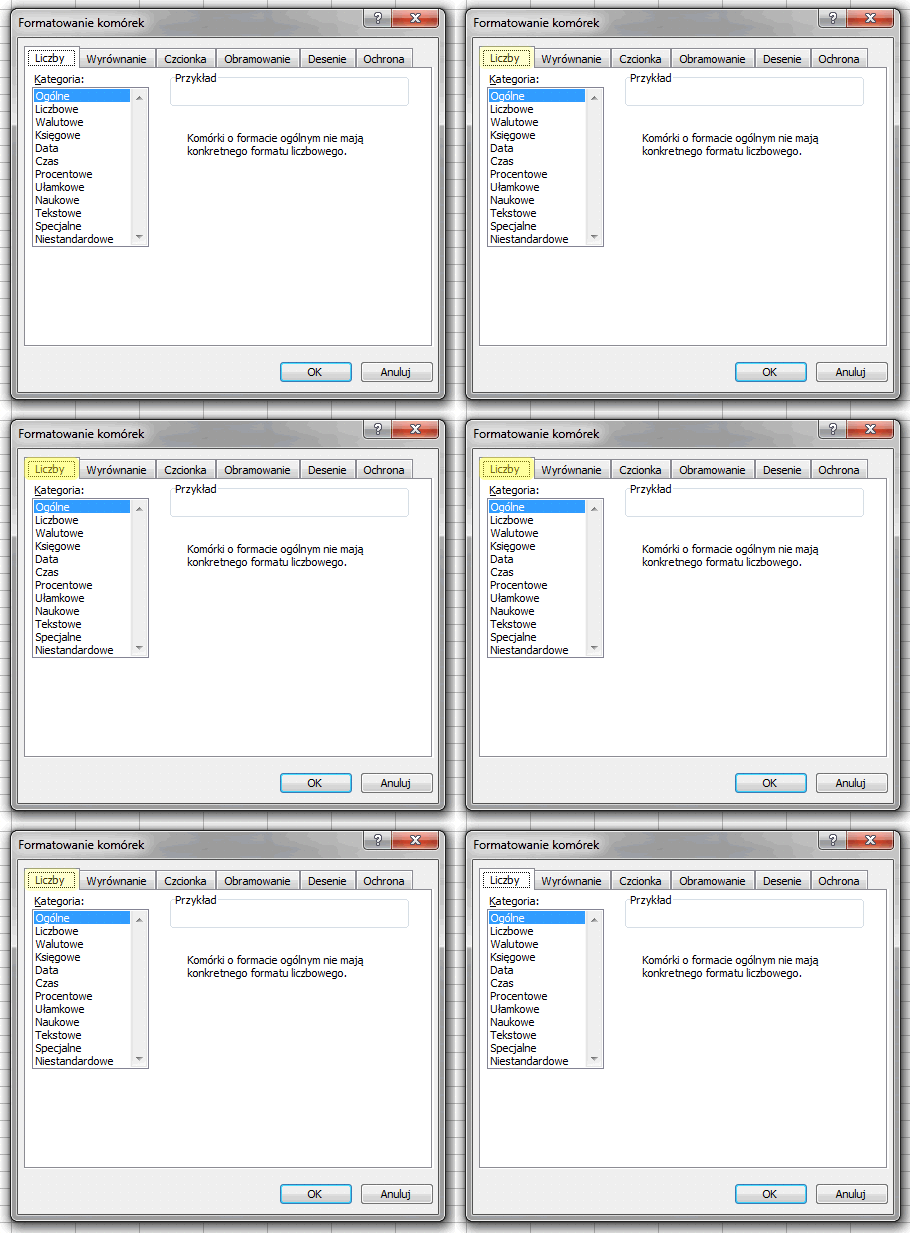
Okienko formatowania komórki można włączyć na kilka sposobów. Pierwszym z nich i chyba najłatwiejszym jest kliknięcie prawym klawiszem myszki na komórce, którą chcemy sformatować. Gdy pojawi się menu kontekstowe należy z niego wybrać opcję Formatowanie komórek... i wtedy naszym oczom ukaże się okienko formatowania:


Jeżeli okno formatowanie otworzyłoby się z aktywną inną zakładką niż Liczby należy przełączyć właśnie na tą zakładkę.

Teraz możemy już wybrać kategorię formatowanie jakie ma być zastosowane dla wybranej komórki/komórek.

  • Ogólne - jest to format w którym liczba jest wyświetlana bez formatowania, data i godzina zamieniane są na odpowiednie liczby
  • Liczbowe - po wybraniu tego formatu możemy ustalić ile cyfr będzie wyświetlane po przecinku, możliwe jest włączenie separatora tysięcznego oraz wybór sposobu wyświetlania liczb ujemnych - np.  kolorem czerwonym
  • Walutowe - formatowanie, które pozwala na ustawienie ilości miejsc po przecinku oraz automatyczne dodanie symbolu odpowiedniej waluty, podobnie jak w przypadku formatowania Liczbowego istnieje możliwość ustawienie innego formatowania dla liczb ujemnych
  • Księgowe - formatowanie podobne do walutowego, nie posiada opcji innego formatowania liczb ujemnych
  • Data - pozwala na ustawienie odpowiedniego formatu daty - zmiany kolejności dzień miesiąc rok na rok miesiąc dzień itp. Pojawia się lista przewijana Typ, w której można wybrać jeden z predefiniowanych typów daty. Możemy również wybrać opcję Ustawienia regionalne dzięki której data będzie wyświetlana np. z nazwami miesięcy w wybranym języku.
  • Czas - pozwala na formatowanie czasu zapisanego w komórce. Ustawienia podobne jak w przypadku Daty
  • Procentowe - formatowanie zamieniające liczbę (ułamek) na procent, program automatycznie dodaje znak "%", możliwe jest ustawienie ilości miejsc jakie mają być wyświetlane po przecinku
  • Ułamkowe - zamienia ułamek na zapis z ukośnikiem "/", należy wybrać odpowiedni Typ z listy
  • Naukowe - pozwala na zapisanie liczby w formacie wykładniczym np. liczba 1234 zostanie wyświetlona jako 1,23E+03. Mamy tu możliwość ustawienia ilości miejsc po przecinku jakie mają zostać wyświetlone
  • Tekstowe - nawet jeżeli w komórce pojawia się liczba zawartość komórki jest traktowana jako tekst
  • Specjalne - formatowanie to zawiera różne typy formatowanie w zależności od wyboru ustawień regionalnych, możemy np. wybrać Kod pocztowy, Numer NIP lub Numer PESEL itp.
  • Niestandardowe - dokładny opis zamieszczę w przyszłości z uwagi na mnogość możliwości formatowania i większy poziom trudności.

Gdy już wybierzemy odpowiedni typ formatowania i ustawimy wszystkie parametry klikamy na przycisk OK i zmiany zostaną wprowadzone do wszystkich zaznaczonych komórek.

wtorek, 4 stycznia 2011

Makro sprawdzające ostatnie wystąpienie znaku licząc od prawej strony

Do napisania tego posta zainspirował mnie kolega Bartłomiej, który potrzebował właśnie takiego rozwiązania w swojej pracy.

Przedstawione makro działa w następujący sposób:
  • najpierw zaznaczamy pierwszą komórkę w której ma nastąpić sprawdzanie
  • uruchamiamy makro - ctrl + q
  • program pyta o tekst do porównania - jeden znak lub ciąg znaków
  • następuje sprawdzenie czy podany został ciąg znaków przed wciśnięciem OK
  • następnie program wyszukuje zadany ciąg znaków w zaznaczonej komórce
  • w komórce po prawej wpisuje położenie początku ciągu znaków od prawej strony
  • następnie sprawdza czy komórka poniżej jest wypełniona, jeżeli tak to cały cykl się powtarza
Animacja prezentująca sposób działania makra

Aby nagrać makro należy zaznaczyć dowolną komórkę w arkuszu kalkulacyjnym a następnie wybrać:

Narzędzia ⇒ Makro ⇒ Zarejestruj nowe makro...


Pojawi się okno:
Nadajemy nazwę, definiujemy klawisz skróty oraz wybieramy miejsce przechowywania tego makra. Jeżeli chcemy aby makro było dostępne dla wszystkich skoroszytów można wybrać na miejsce przechowywania Skoroszyt makr osobistych z listy rozwijanej. Następnie wciskamy OK. Pojawia się okienko w którym zaznaczamy Odwołanie względne :


Kolejnym krokiem jest zatrzymanie nagrywania makra poprzez wciśnięcie w tym samym oknie niebieskiego kwadratowego przycisku.
Teraz pozostaje już tylko włączenie edycji makra i wklejenie poprawnego kodu, a więc do dzieła.

Narzędzia ⇒ Makro ⇒ Makra...


Zaznaczamy nagrane makro i wciskamy przycisk Edycja. Pojawia się okno w którym należy wkleić kod, który zamieszczam poniżej:


Sub Makro_wyszukaj()
'
' Makro zarejestrowane 2011-01-01 :)
'---Deklaracja zmiennych---------------------
Dim napis As String
Dim znak As String
Dim dl As Integer
Dim i As Integer
Dim numer As Integer
'---Inicjalizacja zmiennych---------------------
i = 1
znak = InputBox("Podaj szukany tekst:")
napis = ActiveCell.Value
If Len(znak) <> 0 Then
'---Pierwsza pętla WHILE---------------------
Do While Len(napis) > 0
    dl = Len(napis)
    'MsgBox (dl)
'---Druga pętla WHILE---------------------
    Do While dl >= i
        If Mid(napis, i, Len(znak)) = znak Then
            numer = i
        Else
            'nic nie robię
        End If
        i = i + 1
    Loop
    '---Koniec pierwszej pętli---------------------
    ActiveCell.Offset(0, 1).Range("a1").Select
    ActiveCell.Value = numer
    ActiveCell.Offset(1, -1).Range("A1").Select
    napis = ActiveCell.Value
    'MsgBox Len(napis)
    i = 1
    numer = 0
    Loop
    '---Koniec drugiej pętli---------------------
   
        Else
            MsgBox ("Nie podałeś tekstu do porównania.")
        End If
        '---Koniec instrukcji wariantowej IF...THEN---------------------
End Sub


Gdy już wkleimy skopiowany tekst należy wcisnąć ctrl+s lub znak dyskietki po lewej stronie u góry okna. Zamykamy okno i już makro jest gotowe. Przypominam o skrócie uruchamiającym makro czyli ctrl+q

Mam nadzieję, zaprezentowane makro będzie przydatne. Wszelkie wątpliwości postaram się wyjaśnić jeżeli otrzymam pytania do powyższego posta ;)

poniedziałek, 27 grudnia 2010

Formatowanie - skróty klawiaturowe

Osoby pracujące z arkuszem kalkulacyjnym często muszą formatować komórki tak aby dane w nich zawarte były zapisane w odpowiednim formacie liczbowym. Można oczywiście wybierać odpowiednie opcje formatowania z paska narzędzi albo poprzez okienko Formatowanie komórek, które możemy szybko włączyć wciskając CTRL+1. W excelu występują jednak skróty klawiaturowe, które pozwolą na szybkie formatowanie niektórych typów danych.


CTRL+SHIFT+! - formatuje liczby ustawiając separator oraz dwa miejsca po przecinku


CTRL+SHIFT+@ - formatuje ułamek reprezentujący czas na format godzinowy


CTRL+SHIFT+# - przekształca liczbę reprezentującą datę na standardowy formaty daty


CTRL+SHIFT+$ - zamienia liczbę na liczbę w formacie walutowym


CTRL+SHIFT+% - formatuje ułamek na zapis procentowy


CTRL+SHIFT+^ - skrót ten wprowadza format wykładniczy


Inne przydatne skróty to np:

CTRL+; - wstawianie aktualnej daty w standardowym formacie

CTRL+SHIFT+: - wstawianie aktualnej godziny w formacie godzinowym

Funkcja DATA.RÓŻNICA()

Funkcja Data.Różnica nie jest opisana w pomocy arkusza kalkulacyjnego Excel ani w wersji 2003 jak i w wersjach wyższych. Wyszukując opis na stronach microsoftu napotkałem kiedyś na błędnie podane parametry dlatego postanowiłem zamieścić dokładny opis wraz z przykładami.

Jest to funkcja posiadająca 3 argumenty a jej składnia przedstawia się następująco:

=Data.Różnica(Data_początkowa; Data_końcowa; Parametr)

gdzie w polu Parametr wpisujemy:
  • Data_początkowa - jest to kolejna liczba określająca datę od której chcemy rozpocząć liczenie
  • Data_końcowa - liczba określająca datę końcową do której obliczamy ilość dni/miesięcy/lat
  • Parametr - służy do określenia co ma być wyliczone, może przyjmować wartości:
    • "Y" - oblicza ilość pełnych lat jakie minęły w podanym zakresie
    • "M" - oblicza ilość pełnych miesięcy jakie minęły pomiędzy datą początkową i końcową
    • "D" - oblicza ilość dni - podobnie jak odejmowanie dat od siebie
    • "MD" - oblicza ilość dni pomiędzy datami ignorując miesiące i lata
    • "YM" - oblicza ilość miesięcy między datą początkową i końcową z pominięciem dni i lat
    • "YD" - oblicza ilość dni między datami ignorując lata
W kolumnie B wpisane są daty początkowe, kolumna C zawiera daty końcowe a w kolumnach od D do I podane są wyniki dla odpowiednich parametrów.
Komórka I5 ma inną wartość niż komórki I4 oraz I6 ponieważ w 2008 roku luty miał 29 dni, spowodowało to dodanie jednego dnia w całym zakresie pomiędzy 1 stycznia a 27 grudnia.

Poniżej podaję odpowiednie formuły:
D4 =DATA.RÓŻNICA(B4;C4;"y")
E4 =DATA.RÓŻNICA(B4;C4;"m")
F4 =DATA.RÓŻNICA(B4;C4;"d")
G4 =DATA.RÓŻNICA(B4;C4;"md")
H4 =DATA.RÓŻNICA(B4;C4;"ym")
I4 =DATA.RÓŻNICA(B4;C4;"yd")
W wierszu 10 w komórkach D:I pojawił się napis #Liczba!, który informuje nas o występującym błędzie. Błąd w tym wierszu umieściłem celowo aby pokazać co się stanie jeżeli data początkowa będzie późniejsza niż data końcowa.
Mam nadzieję, że zamieszczony opis będzie pomocny w pracy z arkuszem kalkulacyjnym.
Będę wdzięczny za wszelkie uwagi które mogą pomóc w pracy oraz na sugestie dotyczące nowych postów i problemów z arkuszem.

czwartek, 23 grudnia 2010

Lista rozwijana - excel 2003

W tym poście pokażę w jaki sposób możemy utworzyć listę rozwijaną. Dzięki zastosowaniu list rozwijanych możemy uniknąć wielu błędów podczas wprowadzania danych. Listy takie również przyspieszają pracę ponieważ nie musimy wpisywać wielokrotnie tego samego tekstu - wystarczy go wybrać na liście.

wycinek arkusza z danymi
Do dzieła. Najpierw wprowadzamy do arkusza dane, które mają znaleźć się na liście. W moim przykładzie wprowadziłem kilka nazwisk w taki oto sposób:


Okno sprawdzania poprawności
Gdy dane do listy zostały już wprowadzone zaznaczamy komórkę, w której ma się pojawić lista rozwijana. Kolejnym krokiem jest wybranie opcji: Dane -> Sprawdzanie poprawności... Naszym oczom ukaże się okienko:


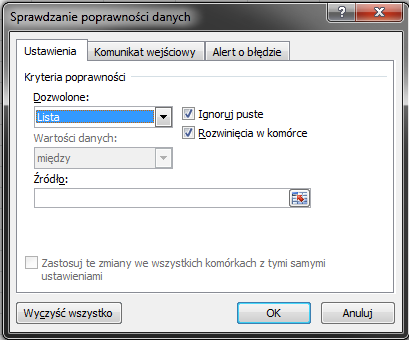
W zakładce Ustawienia poniżej napisu Kryteria poprawności na liście rozwijanej Dozwolone: zmieniamy Dowolną wartość na Lista.


Naszym oczom ukaże się zmienione okno:

Klikamy w polu edycyjnym poniżej napisu Źródło: i zaznaczamy dane które mają się pojawić na liście rozwijanej.

Aby na liście rozwijanej pojawiły się nazwiska, które zostały wprowadzone do komórek od A1 do A6 możemy również wpisać ręcznie odpowiedni zakres danych.
=$A$1:$A$6
Należy pamiętać o blokowaniu komórek znakami $.


Poniższy rysunek przedstawia poprawnie zaznaczone dane dla zakresu nazwisk:


Teraz pozostaje nam już tylko wciśnięcie przycisku OK i lista rozwijana już działa.


Spostrzeżenia:
  • Na liście rozwijanej pojawią się dane zaznaczone w trakcie tworzenia listy
  • Ta lista nie aktualizuje się sama dlatego dopisanie nowej zawartości do komórki A7 nie spowoduje pojawienie się nowego nazwiska na liście
  • Aby rozwinąć listę przy użyciu klawiatury należy zaznaczyć komórkę w której znajduje się lista a następnie trzymając lewy Alt wcisnąć na klawiaturze strzałkę w dół
  • W każdej chwili możemy zmodyfikować listę poprzez wprowadzenie innego zakresu danych.