Pokazywanie postów oznaczonych etykietą Podstawy. Pokaż wszystkie posty

poniedziałek, 28 lutego 2011

Zamiana miejscami wierszy i kolumn - transponowanie.

Czy zdarzyło się Wam kiedyś że otrzymaliście plik z danymi Excela, w których interesujące Was dane zamiast w kolumnach były umieszczone w wierszach? Spotkałem się z rozwiązaniami polegającymi na przepisaniu danych lub też ich przekopiowaniu. Niestety przy przepisywaniu łatwo o pomyłkę, że już nie wspomnę o tym ile czasu takie przepisywanie może zabierać. Kopiowanie mogłoby się wydawać dobrym rozwiązaniem ale też zajmuje sporo czasu.

W tym artykule pokażę jak przy pomocy kopiowania skorzystać z opcji transponowania - czyli właśnie zamiany danych umieszczonych w wierszach tak by wypełniały kolumny lub odwrotnie.

Przykładowe dane:


Jak łatwo zauważyć informacje o kolejnych pracownikach zostały umieszczone w kolumnach. Niestety tak wprowadzone dane utrudniają odczyt zawartości tabeli i w niektórych sytuacjach również operację na danych.

Aby dokonać transpozycji - czyli zamiany zawartości kolumn z zawartością wierszy należy najpierw zaznaczyć wszystkie dane. Mamy tu kilka możliwości do wyboru. Można zaznaczyć wszystkie dane poprzez przeciągnięcie lub po kliknięciu myszką wewnątrz tabeli z danymi wcisnąć skrót Ctrl + A.

Po zaznaczeniu danych trzeba je skopiować do pamięci: Ctrl +C lub np. Edycja -> Kopiuj.

Gdy potrzebne dane są już zapamiętane możemy wkleić dane wybierając opcję transpozycji. Zaznaczamy miejsce przeznaczenia - wystarczy pojedyncza komórka będąca lewym górnym narożnikiem nowej tabeli danych. Z menu kontekstowego lub z menu Edycja wybieramy opcję Wklej specjalnie...

Oczom naszym ukaże się okienko:


 Zgodnie z widoczną animacją zaznaczamy opcję Transpozycja i klikamy przycisk OK. Program dokona transpozycji czyli zamiany miejscami położenia kolumn i wierszy. W wyniku tej operacji otrzymamy:


Całą operację przedstawia poniższa animacja:


Mam nadzieję, że informacje, które przedstawiłem okażą się pomocne.

środa, 19 stycznia 2011

Formatowanie komórek

W arkuszu kalkulacyjnym Excel możemy dowolnie formatować zawartości komórek. W tym wpisie zaprezentuję podstawowe ustawienia formatowania danych liczbowych.

Aby zmienić format danych znajdujących się w komórce/komórkach należy najpierw zaznaczyć wszystkie dane które mają być zmodyfikowane a następnie włączyć okienko formatowania.

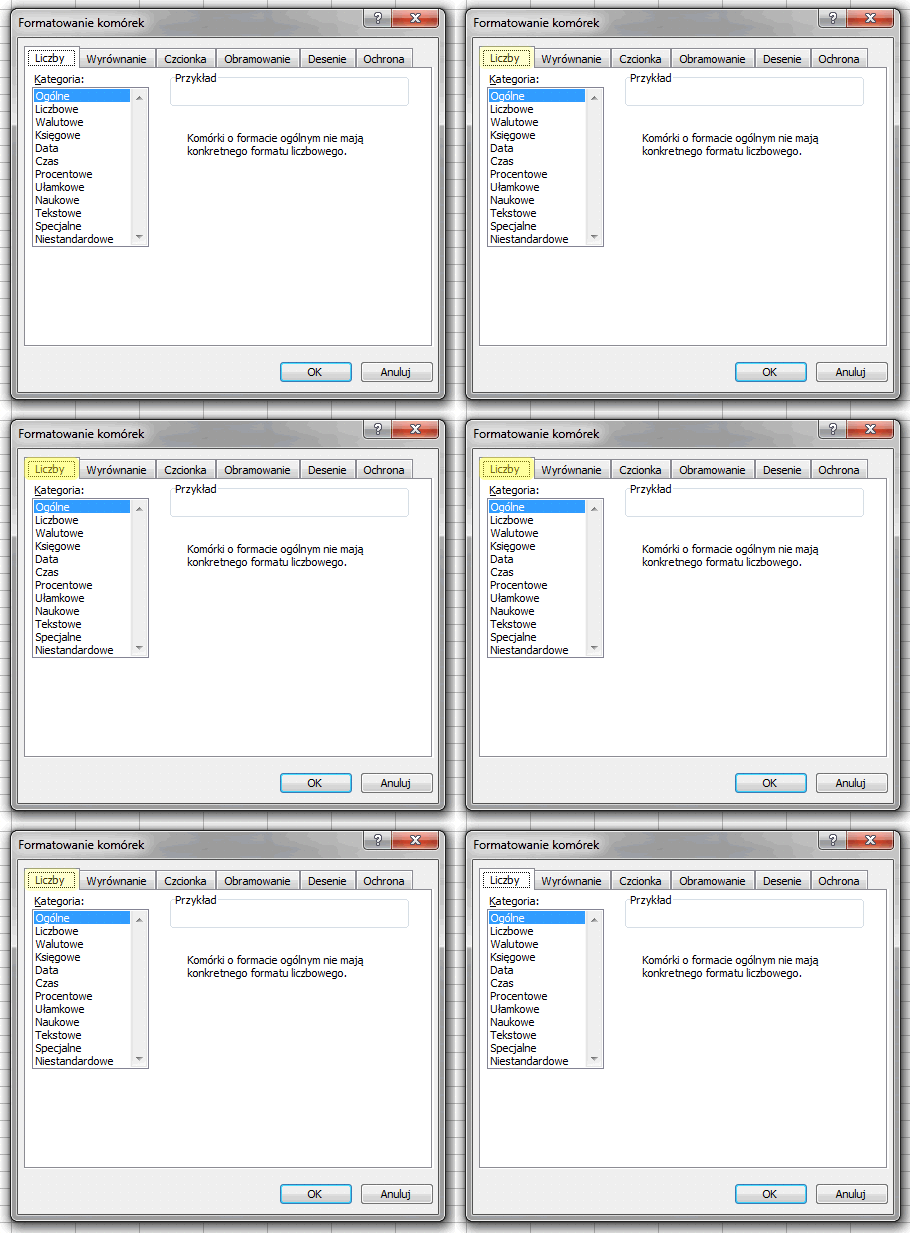
Okienko formatowania komórki można włączyć na kilka sposobów. Pierwszym z nich i chyba najłatwiejszym jest kliknięcie prawym klawiszem myszki na komórce, którą chcemy sformatować. Gdy pojawi się menu kontekstowe należy z niego wybrać opcję Formatowanie komórek... i wtedy naszym oczom ukaże się okienko formatowania:


Jeżeli okno formatowanie otworzyłoby się z aktywną inną zakładką niż Liczby należy przełączyć właśnie na tą zakładkę.

Teraz możemy już wybrać kategorię formatowanie jakie ma być zastosowane dla wybranej komórki/komórek.

  • Ogólne - jest to format w którym liczba jest wyświetlana bez formatowania, data i godzina zamieniane są na odpowiednie liczby
  • Liczbowe - po wybraniu tego formatu możemy ustalić ile cyfr będzie wyświetlane po przecinku, możliwe jest włączenie separatora tysięcznego oraz wybór sposobu wyświetlania liczb ujemnych - np.  kolorem czerwonym
  • Walutowe - formatowanie, które pozwala na ustawienie ilości miejsc po przecinku oraz automatyczne dodanie symbolu odpowiedniej waluty, podobnie jak w przypadku formatowania Liczbowego istnieje możliwość ustawienie innego formatowania dla liczb ujemnych
  • Księgowe - formatowanie podobne do walutowego, nie posiada opcji innego formatowania liczb ujemnych
  • Data - pozwala na ustawienie odpowiedniego formatu daty - zmiany kolejności dzień miesiąc rok na rok miesiąc dzień itp. Pojawia się lista przewijana Typ, w której można wybrać jeden z predefiniowanych typów daty. Możemy również wybrać opcję Ustawienia regionalne dzięki której data będzie wyświetlana np. z nazwami miesięcy w wybranym języku.
  • Czas - pozwala na formatowanie czasu zapisanego w komórce. Ustawienia podobne jak w przypadku Daty
  • Procentowe - formatowanie zamieniające liczbę (ułamek) na procent, program automatycznie dodaje znak "%", możliwe jest ustawienie ilości miejsc jakie mają być wyświetlane po przecinku
  • Ułamkowe - zamienia ułamek na zapis z ukośnikiem "/", należy wybrać odpowiedni Typ z listy
  • Naukowe - pozwala na zapisanie liczby w formacie wykładniczym np. liczba 1234 zostanie wyświetlona jako 1,23E+03. Mamy tu możliwość ustawienia ilości miejsc po przecinku jakie mają zostać wyświetlone
  • Tekstowe - nawet jeżeli w komórce pojawia się liczba zawartość komórki jest traktowana jako tekst
  • Specjalne - formatowanie to zawiera różne typy formatowanie w zależności od wyboru ustawień regionalnych, możemy np. wybrać Kod pocztowy, Numer NIP lub Numer PESEL itp.
  • Niestandardowe - dokładny opis zamieszczę w przyszłości z uwagi na mnogość możliwości formatowania i większy poziom trudności.

Gdy już wybierzemy odpowiedni typ formatowania i ustawimy wszystkie parametry klikamy na przycisk OK i zmiany zostaną wprowadzone do wszystkich zaznaczonych komórek.

poniedziałek, 27 grudnia 2010

Formatowanie - skróty klawiaturowe

Osoby pracujące z arkuszem kalkulacyjnym często muszą formatować komórki tak aby dane w nich zawarte były zapisane w odpowiednim formacie liczbowym. Można oczywiście wybierać odpowiednie opcje formatowania z paska narzędzi albo poprzez okienko Formatowanie komórek, które możemy szybko włączyć wciskając CTRL+1. W excelu występują jednak skróty klawiaturowe, które pozwolą na szybkie formatowanie niektórych typów danych.


CTRL+SHIFT+! - formatuje liczby ustawiając separator oraz dwa miejsca po przecinku


CTRL+SHIFT+@ - formatuje ułamek reprezentujący czas na format godzinowy


CTRL+SHIFT+# - przekształca liczbę reprezentującą datę na standardowy formaty daty


CTRL+SHIFT+$ - zamienia liczbę na liczbę w formacie walutowym


CTRL+SHIFT+% - formatuje ułamek na zapis procentowy


CTRL+SHIFT+^ - skrót ten wprowadza format wykładniczy


Inne przydatne skróty to np:

CTRL+; - wstawianie aktualnej daty w standardowym formacie

CTRL+SHIFT+: - wstawianie aktualnej godziny w formacie godzinowym