W tym poście pokażę w jaki sposób możemy utworzyć
listę rozwijaną. Dzięki zastosowaniu list rozwijanych możemy uniknąć wielu błędów podczas wprowadzania danych. Listy takie również przyspieszają pracę ponieważ nie musimy wpisywać wielokrotnie tego samego tekstu - wystarczy go wybrać na liście.
 |
| wycinek arkusza z danymi |
Do dzieła. Najpierw wprowadzamy do arkusza dane, które mają znaleźć się na liście. W moim przykładzie wprowadziłem kilka nazwisk w taki oto sposób:
 |
| Okno sprawdzania poprawności |
Gdy dane do listy zostały już wprowadzone zaznaczamy komórkę, w której ma się pojawić lista rozwijana. Kolejnym krokiem jest wybranie opcji:
Dane -> Sprawdzanie poprawności... Naszym oczom ukaże się okienko:
W zakładce
Ustawienia poniżej napisu
Kryteria poprawności na liście rozwijanej
Dozwolone: zmieniamy
Dowolną wartość na
Lista.
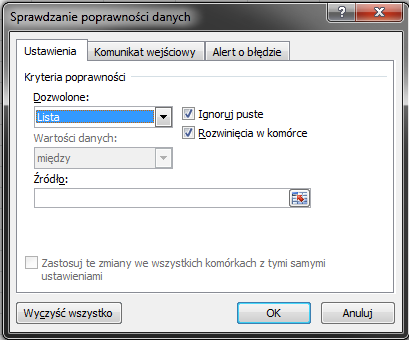
Naszym oczom ukaże się zmienione okno:
Klikamy w polu edycyjnym poniżej napisu
Źródło: i zaznaczamy dane które mają się pojawić na liście rozwijanej.
Aby na liście rozwijanej pojawiły się nazwiska, które zostały wprowadzone do komórek od A1 do A6 możemy również wpisać ręcznie odpowiedni zakres danych.
=$A$1:$A$6
Należy pamiętać o blokowaniu komórek znakami $.
Poniższy rysunek przedstawia poprawnie zaznaczone dane dla zakresu nazwisk:

Teraz pozostaje nam już tylko wciśnięcie przycisku
OK i lista rozwijana już działa.
Spostrzeżenia:
- Na liście rozwijanej pojawią się dane zaznaczone w trakcie tworzenia listy
- Ta lista nie aktualizuje się sama dlatego dopisanie nowej zawartości do komórki A7 nie spowoduje pojawienie się nowego nazwiska na liście
- Aby rozwinąć listę przy użyciu klawiatury należy zaznaczyć komórkę w której znajduje się lista a następnie trzymając lewy Alt wcisnąć na klawiaturze strzałkę w dół
- W każdej chwili możemy zmodyfikować listę poprzez wprowadzenie innego zakresu danych.